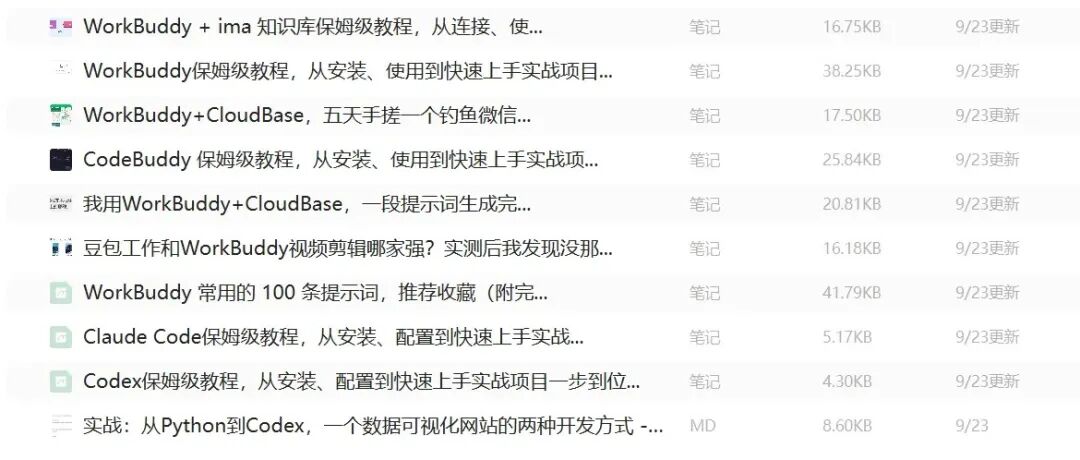
前段时间我用 Codex 搭了个写作工作台,很多朋友问 WorkBuddy 能不能也来一套。
废话不多说,接下来直接带你用 WorkBuddy 从0到1搭一个写作工作台,照着做就能跑通,记得收藏。
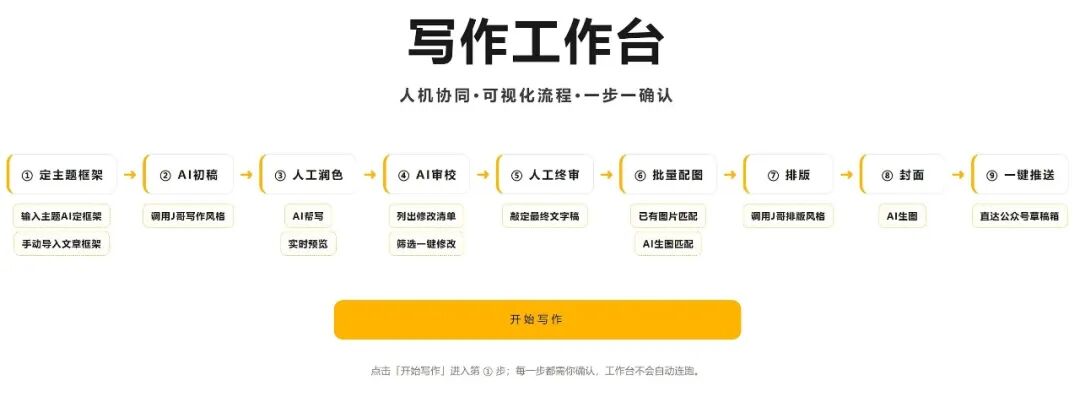
工作流长这样:
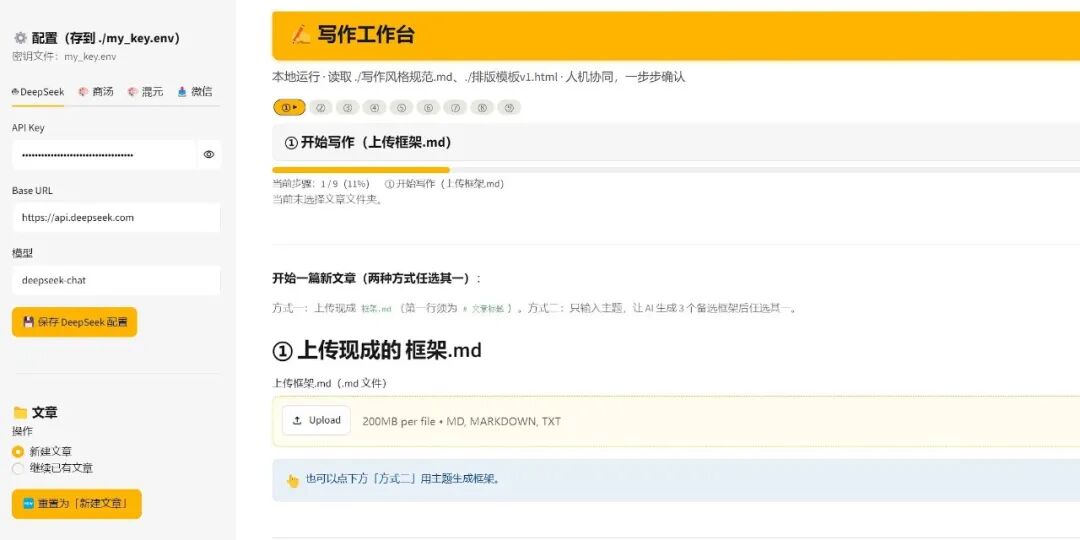
首页界面长这样:
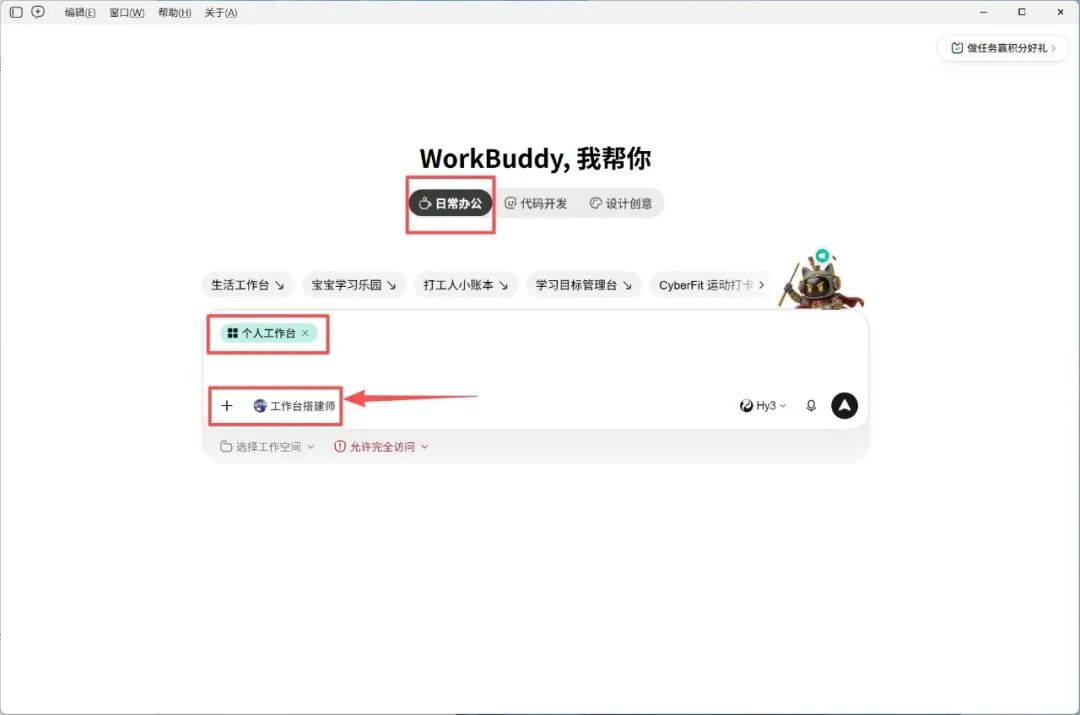
WorkBuddy 搭建工作台已经很成熟了。很多人为了图方便,喜欢直接调用工作台搭建师或者套用别人的模板来搭建。这种方式虽然可以让你立马看到一个工作台,但要结合你自己的业务修改,这个过程其实很痛苦。
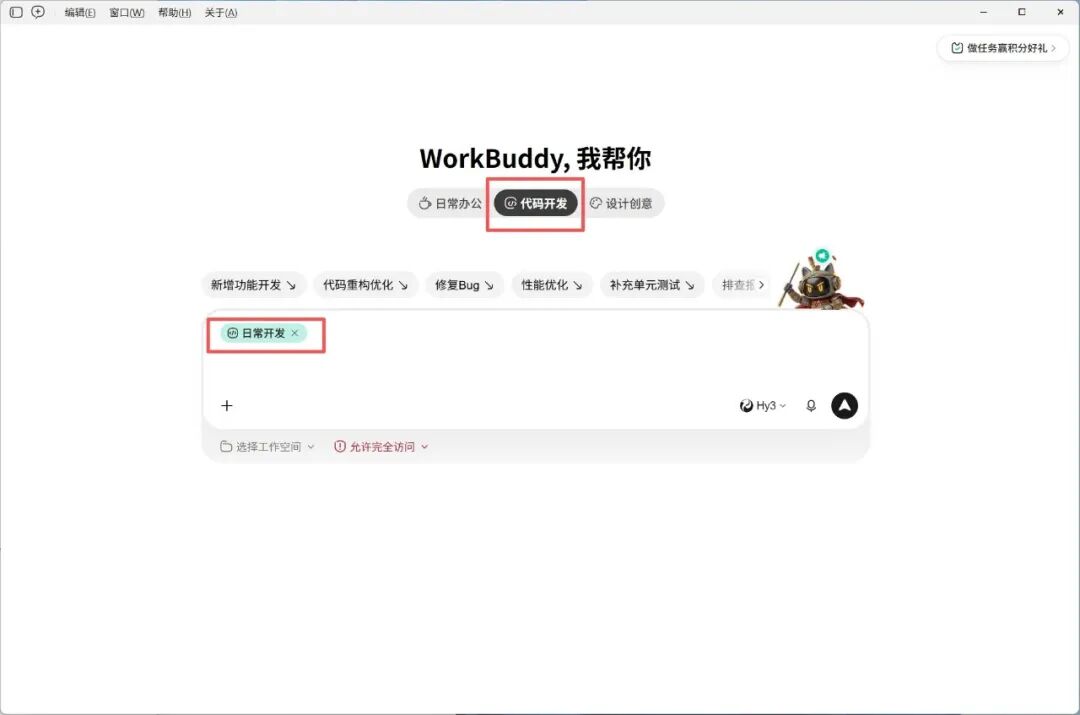
而我,更喜欢使用代码开发的方式,也就是让 WorkBuddy 帮我写代码,从0到1搭建工作台,这样可以百分百契合自身需求,一步到位。
01 准备工作
创建写作项目
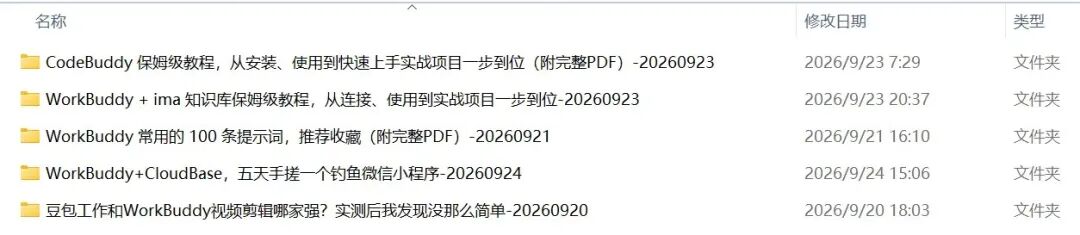
在电脑桌面创建【公众号写作】文件夹,里面放【我的风格参考】文件夹(放入自己写的比较好的一些文章)。比如我放入了最近写的一些文章:
创建写作风格
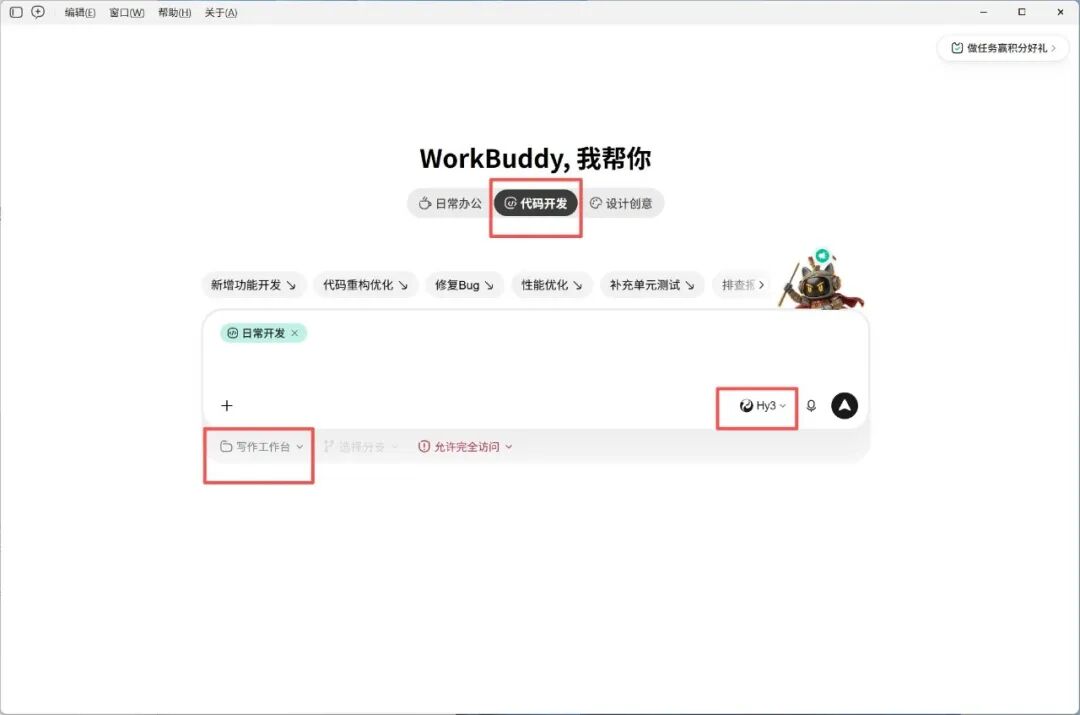
WorkBuddy 中新建任务(选择【代码开发】,工作空间为【公众号写作】文件夹,模型直接选免费的 Hy3)。
输入如下指令:
●●●
请基于【我的风格参考】中的所有文章,帮我整理一份详细的“个人写作风格画像”报告。
1. 选题角度:我通常写什么类型的主题?切入的视角是什么?
2. 文章结构:开头怎么引入(是抛问题、讲案例还是讲故事)?主体怎么展开(分点、递进还是对比)?结尾怎么收束(升华、呼吁还是总结)?
3. 句式节奏:我整体用的是长句还是短句?喜欢用设问、反问还是陈述?段落通常多长?
4. 语气与视角:我习惯用第一人称还是第二人称?是冷静的解说感,还是像朋友聊天一样的亲切感?
5. 特定词汇与口头禅:有哪些我高频使用的词汇、固定搭配或口头禅?(例如:“长这样”、“咱不慌”、“帅呆了”、“咱们”等)
6. 明确禁忌:我在这些文章中,绝对不会使用什么样的词语、句式或语气?(例如:绝对不用“首先其次最后”,绝对不说教等)
不要用“生动、专业、自然”这类泛泛的形容词,必须提取出“可直接指导未来写作”的具体规则。请将结果整理成一份结构化的文本,以便我后续保存和调用。
生成【写作风格规范】初稿,人工修改,形成【写作风格规范】定稿。
创建所有 API Key
在写作工作台文件夹里新建 my_key.env 文件(新建记事本填写好你的所有 key,再改后缀名为 env 即可)。
●●●
# 写作工作台密钥文件(请勿提交到 git / 分享给他人)
DEEPSEEK_API_KEY=你的deepseek Key #负责撰写初稿、审校等,去官网创建Key粘贴进来
SENSENOVA_API_KEY=你的商汤日日新Key #负责生成文章配图、封面图,免费模型,去官网创建Key粘贴进来
WECHAT_APP_ID=公众号APPID #负责一键推送到公众号草稿箱,去公众号后台粘贴进来
WECHAT_APP_SECRET=公众号SECRET #负责一键推送到公众号草稿箱,去公众号后台粘贴进来
DEEPSEEK_BASE_URL=https://api.deepseek.com
DEEPSEEK_MODEL=deepseek-chat
SENSENOVA_BASE_URL=https://token.sensenova.cn/v1
SENSENOVA_MODEL=sensenova-u1.5-lite
创建排版模板
很多人写完文章,配好图,最烦的就是排版了。当然,市面上有很多排版工具(免费或付费),但我更推荐自己原创排版,毕竟排版工具很多是给你模板,自定义的范围有限。排版模板可以根据自己的喜好生成,文章定稿后,直接让 WorkBuddy 实现一键排版。
提示词:
●●●
请帮我生成一个用于微信公众号文章排版的 HTML 模板。
– 浅色科技风,简洁、专业,适合 Python / AI 技术类文章
– 主色(强调色):原木色 #D4A574 或 科技蓝 #3B82F6,二选一即可
– 字体:标题用系统衬线字体(如 “Noto Serif SC”, “思源宋体”, serif);正文用无衬线字体(-apple-system, BlinkMacSystemFont, ‘Segoe UI’, Roboto, ‘Helvetica Neue’, Arial, sans-serif)
1. 一级标题 h1:字号 22px,加粗,主色下边框或左侧竖线装饰
2. 二级标题 h2:字号 18px,加粗,左侧竖线装饰
4. 正文段落 p:字号 15px,行高 1.75,段间距 10px,颜色 #333
5. 引用块 blockquote:浅灰背景,左侧主色边框,内边距 10px 15px,可加斜体
6. 代码块 pre / code:深色背景(#1E1E1E),圆角 8px,等宽字体,内边距 15px,文字颜色 #D4D4D4,支持简单语法高亮感
7. 图片 img:最大宽度 100%,圆角 8px,可加轻微阴影
8. 无序列表 ul / 有序列表 ol:适当缩进,列表项间距 5px
– 所有样式必须内联(写在 style 属性里),因为公众号会过滤外部 CSS 和 <style> 标签
– 输出一个完整的 HTML 文件,包含占位标题、段落、引用、代码块、图片、列表等,方便我复制后替换内容
– 同时附上一段使用说明:如何把 Markdown 内容替换进去,如何粘贴到公众号后台
排版模板 html 生成后,建议通过优化提示词,让模板最终定下来。
创建文章框架
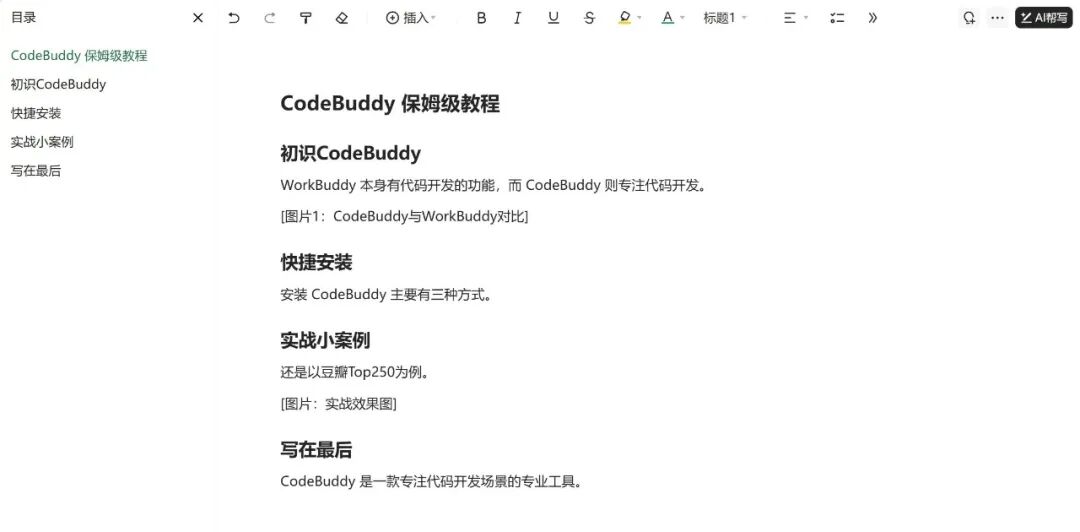
创建【框架】 Markdown 文档,我一般用 Typora 这个开源免费工具写 md。人工写好文章框架,含标题、逻辑架构、图片占位([图1:描述])等。图片占位描述很关键,后续配图环节可以实现批量自动匹配,大大提高写作效率。比如,我写了如下框架:
02 工作台搭建
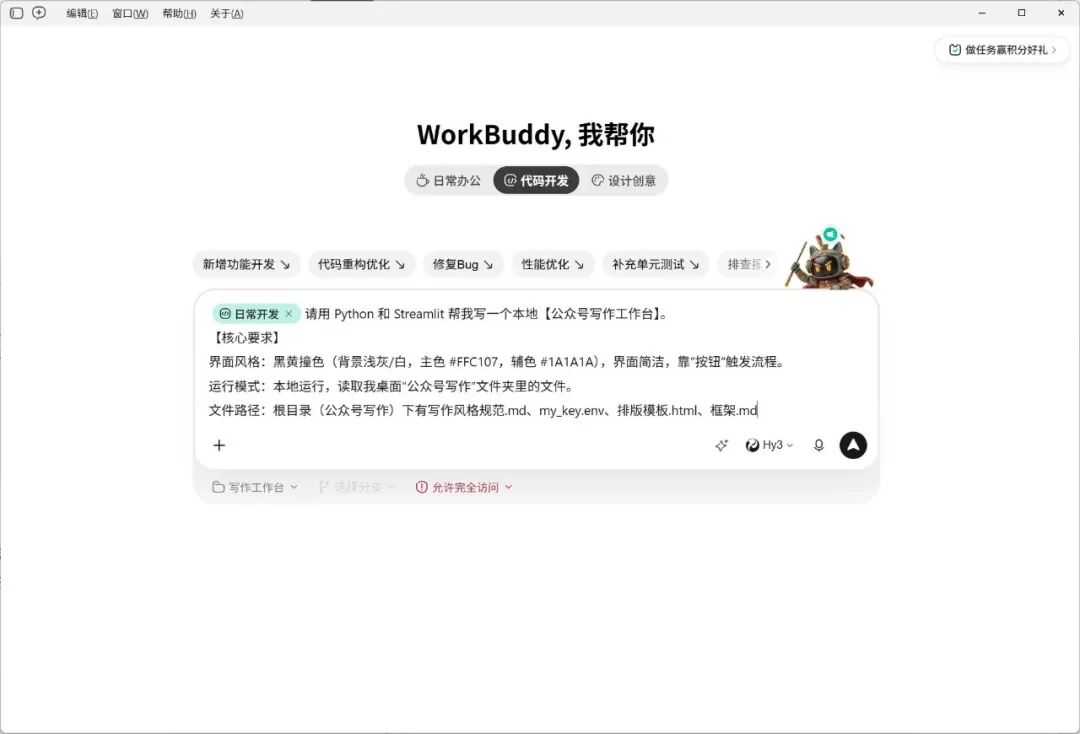
准备工作完毕,接下来就直接写提示词搭建写作工作台。我这里用的是 Streamlit 轻量技术框架,工作台界面主题风格你也可以根据自己的喜好修改。
写作初始化
文章框架已就位,接下来需要实现自动新建文件夹(含配图文件夹)和文件夹命名,以后每次写作时,工作台自动完成这些重复性动作。
提示词:
●●●
在界面上提供一个 st.file_uploader,允许用户直接上传一个 Markdown 文件(即他们的 框架.md)。用户上传文件后,工作台立刻读取文件内容,提取第一行的标题(例如“# 聊聊Claude Code”中的“聊聊Claude Code”)。工作台使用当前系统日期(格式 YYYY-MM-DD)和该标题,在“公众号写作”根目录下自动创建子文件夹,命名为“标题-日期”(例如 聊聊Claude Code-20260909)。将用户上传的 框架.md 文件,自动保存到这个新创建的子文件夹中。保存完成后,界面提示用户:“写作初始化完成,请进入下一步AI生成初稿”,并显示“确认/下一步”按钮。
以下文件夹都是导入框架后,自动生成:
写作初始化这一步必不可少,它让你的文件管理清晰可控,直接避免文章、图片找不到的风险。
AI 生成初稿
基于给定的文章框架和写作风格规范,让 AI 生成文章初稿,这里可以调用 DeepSeek API 。
提示词:
●●●
读取子文件夹内的 框架.md 和根目录的 写作风格规范.md,调用 call_text_model 生成初稿,生成后展示在界面上,并自动保存为子文件夹下的 AI初稿.md。界面提示:“初稿已生成,请进入下一步进行人工修改”,并显示“进入人工修改”按钮。
人工润色
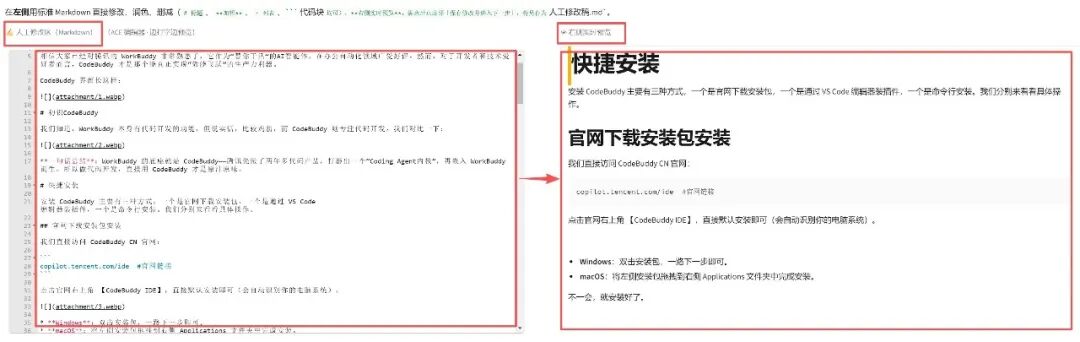
此环节很关键,决定了文章的质量,务必花点时间从头到尾修改(可借助 AI 帮写),这里你不用担心错别字、病句问题,这些后续 AI 会一并处理,避免返工。
提示词:
●●●
在界面上展示一个可编辑的大文本框(st.text_area),将子文件夹下的 AI初稿.md 内容填入其中。用户在此界面上直接手动修改、润色、删减内容。修改满意后,点击“保存修改并进入下一步”按钮,工作台将用户修改后的内容另存为子文件夹下的 人工修改稿.md。
AI审校与修改
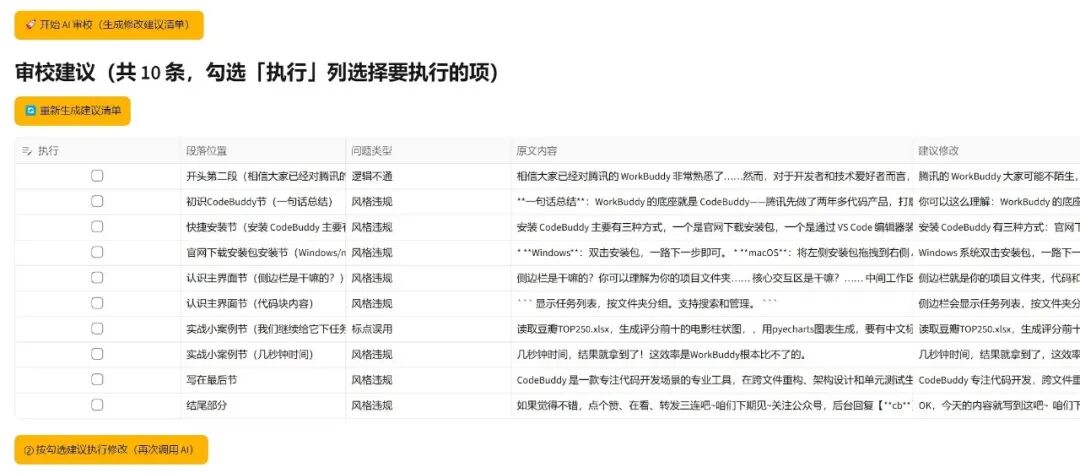
人工修改完文字稿后,还差最后一步,就是改错别字、病句、逻辑等各种问题。这里也是调用 DeepSeek API 完成,让它生成修改建议清单,逐条列出段落位置、问题类型、原文与建议,人工勾选确认后,再让它一次性改完。
提示词:
●●●
读取子文件夹下的 人工修改稿.md,调用 call_text_model 输出修改建议清单,以表格形式呈现,表格包括段落位置、问题类型(如错别字、病句、标点误用、逻辑不通等)、原文内容、建议修改、修改原因几个字段。用户逐条勾选确认后,再次调用该函数执行替换。审校完成后,将最终修改好的内容另存为子文件夹下的 AI审稿.md。如果用户觉得人工修改稿不需要AI审校与修改,则直接下一步,人工修改稿.md直接另存为定稿.md。
人工终审
AI审校修改后,人工做最后的确认,如有问题,以人工修改为准。
提示词:
●●●
在界面上展示一个可编辑的大文本框,将子文件夹下的 AI审稿.md 内容填入其中。用户在此界面上直接手动修改、润色、删减内容。修改满意后,点击“终审通过并进入下一步”按钮,工作台将用户修改后的内容另存为子文件夹下的 定稿.md。
批量配图
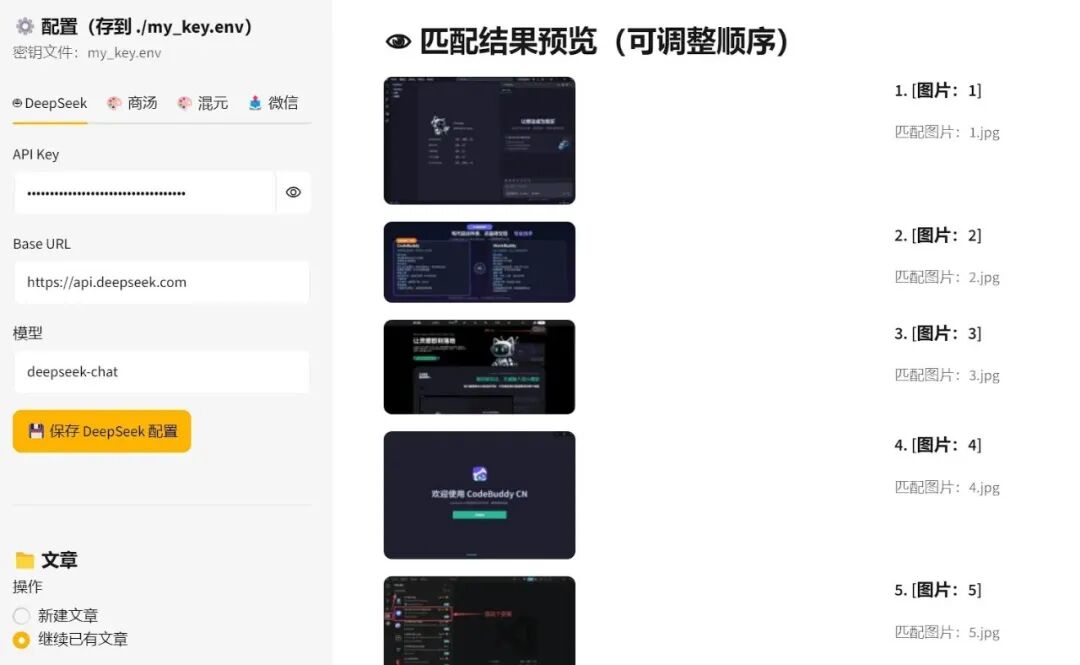
前期工作做好,批量匹配就是一秒钟的事。你如果图省事,也可以让 AI 批量生成配图,但我不太建议,一是成本高,二是生成的图不一定合你心意。我这里采用了人机协同的方式,即已有图片自动匹配,没有的则调用商汤日日新 API 免费生图。(如果你觉得商汤生图一般,也可以尝试其他模型,比如我这里还加了腾讯的混元备用)
提示词:
●●●
我手动将 images 文件夹里的图片命名成了与 Markdown 描述高度相似的名字。请按照以下“语义/字符串匹配”的逻辑来配图:
提取占位符:读取 定稿.md,用正则提取所有 [图片:描述] 格式的占位符,提取出其中的“描述文字”(例如 [图片:Codex内置Skill展示图] 提取出 Codex内置Skill展示图)。
获取本地图片:去当前文章子文件夹下的 images 目录中,获取所有图片文件(如 .jpg, .png)。
匹配规则:忽略大小写、去掉文件名和描述中的特殊符号(如空格、下划线、破折号、括号)。如果“清理后的描述”与“清理后的文件名”完全一致,或者互相包含(例如 Codex内置Skill展示图 与 Codex内置Skill展示图-1,或 Codex展示图),则视为匹配成功。
如果完全匹配:直接将占位符替换为该图片的相对路径。
如果有缺失:如果某个 [图片:描述] 找不到任何匹配的本地图片,在界面上弹出一个明确的提示框,列出缺失的占位符描述,并提供两个按钮:
【AI生成】:如果用户点击,调用商汤API生成该图片保存到 images,然后重新匹配。
【手动上传】:用户上传该图片,保存到 images 文件夹后重新匹配。
5.处理匹配结果:所有图片匹配或上传完毕后,用户要预览下匹配结果,如果有问题可以手动拖拽调换图片顺序,也可以返回上一步骤重新匹配。
【注意】:不要扫描本地文件系统,不要执行其他指令。请直接修改工作台的代码。
开始排版
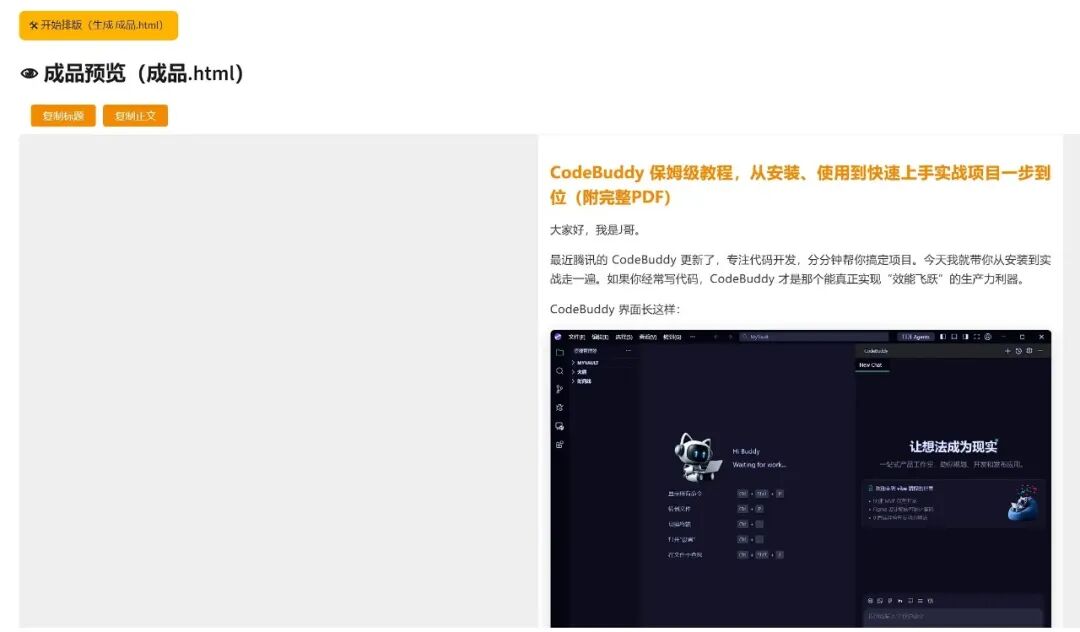
文字稿和配图都搞定后,就可以开始排版了。
提示词:
●●●
读取子文件夹下的 定稿.md 和根目录的 排版模板.html,将正文填入模板。注意:直接使用 排版模板.html 中已有的全部 CSS 样式,不要在工作台代码里额外添加任何字体大小、颜色、背景等样式设置。将生成的 成品.html 保存到子文件夹。排版完成后显示预览,用户确认无误并点击“排版无误,进入下一步”按钮。
生成封面图
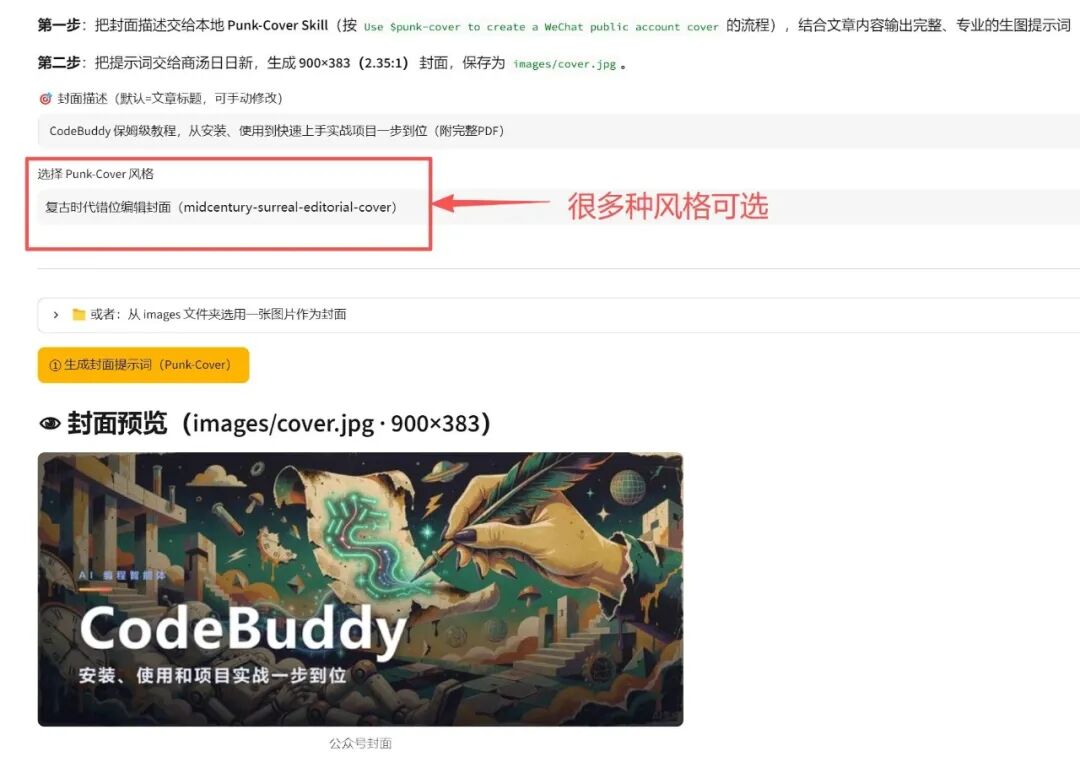
封面图需要单独生成,我采用的方法是调用 punk-cover 这个 Skill 生成绘图提示词,再调用商汤日日新 API 生图。这样做主要是怕自己硬写提示词表达不清楚,还不如交给专业的 Skill,生成的提示词你也能再改。
●●●
在界面上直接展示一个输入框,引导用户输入封面图的描述(例如“一个科技感十足的机器人”)。用户输入描述后,执行以下两步:
第一步(生成提示词):调用用户已安装好的 Punk-Cover Skill,按照 Use $punk-cover to create a WeChat public account cover 的指令,将用户输入的描述传入该 Skill,由其根据文章内容和用户输入,输出一份完整、专业的生图提示词(包括标题层级、视觉主体、风格锚点、构图逻辑等)。
第二步(生成图片):将 Punk-Cover 生成的提示词,传给 call_image_model(商汤日日新 API),生成 900×383(2.35:1)的封面图,保存为 images 下的 cover.jpg。公众号封面图生成后显示预览,用户确认无误并点击“封面无误,进入下一步”按钮。
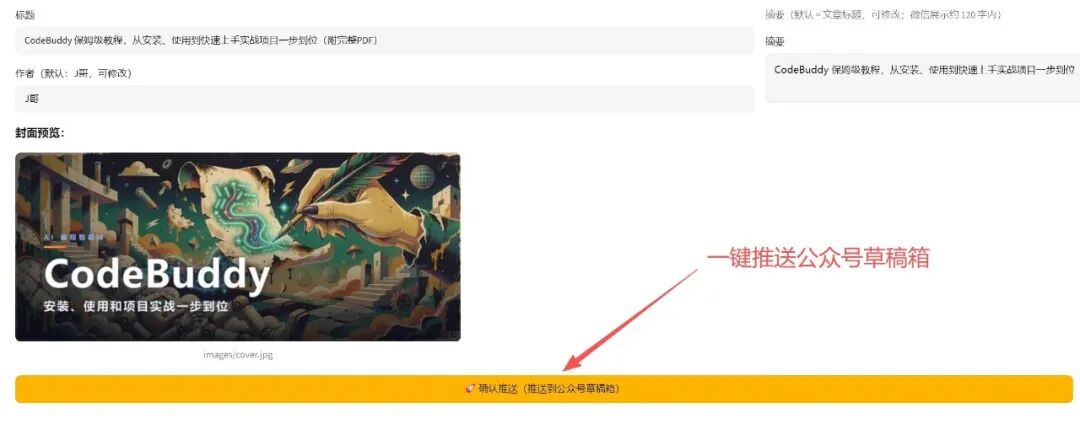
文章发布
我这里以发布公众号为例,其他平台逻辑类似。
提示词:
●●●
读取子文件夹下的 成品.html 和 images/cover.jpg。从侧边栏读取用户填写的微信 AppID 和 AppSecret,调用 call_wechat_api 获取 access_token,将文章和图片推送到公众号草稿箱。推送前必须弹出“确认推送”按钮。点击按钮:请前往公众号后台发表,直达公众号后台。
03 写在最后
WorkBuddy 搭建写作工作台步骤还是很简单的,但要实现理想的效果,需要投喂更多的历史文章,让AI生成的初稿更“像你”。需要不断优化排版模板,让文章展示更美观。需要不断优化提示词,让写作工作台更高效。你也动手试试吧~
本文完整提示词已做成 PDF, 下载地址:夸克网盘
转自:https://mp.weixin.qq.com/s/smoF03UuFmrQ53MtrB-yzg
转载请注明:拈花古佛 » WorkBuddy 搭建写作工作台:从环境配置到一键发布的全套流程(附提示词)